Hugo QuickStart
Construire une Bibliothèque
Dans ce guide de démarrage, nous allons construire une bibliothèque qui listera des livres et leurs critiques.
Étape 1. Installez Hugo
Installez Hugo. Si vous installez à partir des Versions Hugo, vous devrez sauvegarder l’exécutable principal sous hugo(ou hugo.exe sur Windows) quelque part dans votre PATH. Vous aurez besoin de la commande hugopour les étapes suivantes.
Une fois hugo intallé, assurez-vous de lancer la commande help pour vérifier l’installation de hugo. Ci-dessous, vous pouvez voir une partie traduite de l’output de la commande help.
```bash
$ hugo help

hugo c'est la commande principale, utilisée pour construire votre site Hugo.

Hugo est un Générateur de Site Statique (GSS) Rapide et Flexible construit avec amour par spf13 et ses amis en Go.

Une documentation complète est disponible sur http://gohugo.io/.
Vous pouvez vérifier la version de hugo en utilisant la commande en dessous.
$ hugo version

Hugo Static Site Generator v0.25 darwin/amd64 BuildDate: 2017-07-07T19:09:03+02:00
```bash
Étape 2. Échafaudez le site de la Bibliothèque avec Hugo
Hugo dispose de commmandes qui nous permettent d’échafauder rapidement un site web géré avec Hugo. Naviguez vers un endroit qui vous plaira sur votre système de fichiers, et créez un nouveau site bibliotheque en exécutant la commande qui suit :
$ hugo new site bibliotheque
Changez de répertoire vers le nouveau répertoire bibliotheque
$ cd bibliotheque
Lancez la commande tree -a pour visualiser le contenu de votre répertoire :
$ tree -a

.
├── archetypes
│   └── default.md
├── config.toml
├── content
├── data
├── layouts
├── static
└── themes

6 directories, 2 files
Vous verrez le dossier bibliotheque qui comprend 6 sous-dossiers et 2 fichiers. Jetons un oeil à chacun d’eux.
- archetypes : [Archetypes][archetypes] vous permet de pré-configurer le front-matter pour les fichiers de contenu dans Hugo pour un meilleur échafaudage du contenu en utilisant la commande
hugo new. - config.toml : Hugo utilise
.tomlpour son propre format de configuration. mais il accepte aussi bien les formats.ymlou.json. Les réglages de configuration mentionnés dans le fichierconfig.tomls’appliquent à l’ensemble du site web et comprennent des variables globales importantes telles que labaseURLet letitlede votre site web. (Voir configuration) - content : Ce dossier unique abrite tous les contenus de votre site web. Chaque sous-répertoire dans content s’appelle une section. Si votre site web dispose de sections pour les articles, événements et tutoriels, vous pourriez créer
content/posts,content/eventsetcontent/tutoriels. - data : Ce dossier est utilisé pour stocker les fichiers de données en séries (YAML, JSON, ou TOML) qui peuvent être utilisés dans les data templates et votre menu de site web.
- layouts : C’est le carrefour pour tous vos modèles, incluant les modèles de listes et sections et shortcodes.
- static : Ce dossier accueille tout le contenu statique ; par exemple les images, JavaScript et CSS. Tout ce qui est dans
/staticest copié tel quel vers votre site web fini. - themes : C’est l’endroit où vous stockerez les thèmes Hugo. Vous pouvez voir une galrie de tous les thèmes sur http://themes.gohugo.io
Étape 3. Ajoutez du Contenu
Ajoutons maintenant un article à notre bibliotheque. Nous utiliserons la commande hugo new pour ajouter un article. Ce premier post sera sur le livre Good To Great. Assurez-vous de bien être dans le dossier bibliotheque. Et lancez la commande :
$ hugo new post/good-to-great.md
Vous devriez voir s’afficher ce qui suit :
/Users/votrenomutilisateur/bibliotheque/content/post/good-to-great.md created
La commande au-dessus crée un nouveau dossier post à l’intérieur du dossier content et crée content/post/good-to-great.md. Le répertoire pour votre projet Hugo ressemblera maintenant à ce qui suit :
.
├── archetypes
├── config.toml
├── content
│   └── post
│       └── good-to-great.md
├── data
├── layouts
├── static
└── themes
Ouvrez good-to-great.md dans votre éditeur de texte préféré :
+++
title: "Good To Great"
date: 2017-07-01T14:31:19+02:00
draft: true
+++
Le contenu encadré entre les signes +++ est le front matter TOML pour le contenu. Le front matter vous permet de définir des méta-données embarquées qui voyage avec le fichier de contenu. Parce que nous n’avons pas configuré quelque archetype pour notre projet, Hugo a utilisé propriétés de configuration natives et présentées au-dessous :
- title spécifie le titre du billet.
- date spécifie la date et l’horaire à laquelle le billet a été créé.
- draft quant il est réglé sur
true, dit à Hugo que ce post n’est pas prêt pour la publication.
Ajoutons une petite critique pour le livre Good to Great :
+++
title: "Good To Great"
date: 2017-07-01T14:31:19+02:00
draft: true
+++


J'ai lu **Good to Great en janvier 2016**. Une analyse merveilleuse décrivant avec acuité comment les grandes sociétés enchantent le monde.
Étape 4. Servez le contenu
Hugo a un serveur intégré qui peut servir le contenu de votre site web afin que vous puissiez le prévisualiser et développer. Pour servir le contenu, lancez la commande suivante à l’intérieur de votre répertoire bibliotheque :
$ hugo server
Vous devriez voir quelque chose de similaire à ce qui suit :
Started building sites ...
Built site for language en:
0 of 1 draft rendered
0 future content
0 expired content
0 regular pages created
6 other pages created
0 non-page files copied
0 paginator pages created
0 tags created
0 categories created
total in 14 ms
Watching for changes in /Users/xtof
Sites/Tuto-Quickstart-Hugo/bibliotheque
{data,content,layouts,static}
Serving pages from memory
Web Server is available at http://localhost:1313/ (bind address 127.0.0.1)
Press Ctrl+C to stop
Cette commande lancera le serveur sur le port 1313. Vous pourrez regarder votre blog à l’adresse http://localhost:1313/. Cependant, si vous allez sur le lien, vous ne verrez rien ! Deux raisons à cela :
- Comme vous pouvez le voir dans la sortie de commande
hugo server, Hugo n’a pas produit le draft. Hugo ne produira les drafts (ébauches) que si vous passez le flagbuildDraftssur la commandehugo server. - Nous n’avons pas spécifié comment le contenu Markdown devrait être produit. Nous devons spécifier un thème à utiliser par Hugo. Nous ferons ça à l’étape suivante.
Pour produire les drafts (ébauches), relancez le serveur avec la commande ci-dessous :
`$ hugo server --buildDrafts
Vous devriez voir quelque chose de similaire à ce qui suit :
Started building sites ...
Built site for language en:
1 of 1 draft rendered
0 future content
0 expired content
1 regular pages created
8 other pages created
0 non-page files copied
0 paginator pages created
0 tags created
0 categories created
total in 6 ms
Watching for changes in /Users/xtof/Sites/Tuto-Quickstart-Hugo/bibliotheque/{data,content,layouts,static}
Serving pages from memory
Web Server is available at http://localhost:1313/ (bind address 127.0.0.1)
Press Ctrl+C to stop
Bien, maintenant nous avons notre page unique “build”, mais noue ne voyons rien dans le navigateur à l’adresse http://localhost:1313/. Ceci n’était fait que pour démontrer l’utilité du flag --buildDrafts.
Étape 5. Ajoutez un thème
Les thèmes fournissent à Hugo la mise en page et les modèles pour produire votre site Web. Vous pouvez voir la sélection complète de thèmes open source sur https://themes.gohugo.io/.
Hugo n’est toujours pas livré à ce jour avec un thème par défaut, permettant ainsi à l’utilisateur de choisir le thème qui conviendra le mieux à son projet.
Les thèmes doivent être ajoutés dans le dossier themes, l’un des dossiers échafaudés avec la commande hugo new siteque nous avons utilisée pour démarrer notre projet Hugo. Pour installer nos thèmes, modifions tout d’abord à l’intérieur du répertoire themes
$ cd themes
Vous pouvez cloner un ou plusieurs thèmes à l’intérieur de votre dossier themes. Nous utiliserons ici le thème robust, mais avec un point d’arrêt (dans son historique) qui fonctionne pour ce guide de démarrage rapide.
git clone https://github.com/dim0627/hugo_theme_robust.git && cd hugo_theme_robust && git checkout 3baae29 && cd ../..
Maintenant redémarrons le serveur Hugo mais avec l’ajout du flag --theme pour Robust :
$ hugo server --theme=hugo_theme_robust --buildDrafts
Vous devriez voir un output de console similaire à ce qui suit :
Built site for language en:
1 of 1 draft rendered
0 future content
0 expired content
1 regular pages created
8 other pages created
0 non-page files copied
2 paginator pages created
0 tags created
0 categories created
total in 8 ms
Watching for changes in /Users/xtof/Sites/Tuto-Quickstart-Hugo/bibliotheque/{data,content,layouts,static,themes}
Serving pages from memory
Web Server is available at http://localhost:1313/ (bind address 127.0.0.1)
Press Ctrl+C to stop
Note : Si Hugo ne trouve pas le thème spécifié dans le dossier
themes, il lancera une exception comme affiché en-dessous.FATAL: 2016/02/14 Unable to find theme Directory: /Users/xtof/bibliotheque/themes/robust
Pour voir votre site web, rendez-vous maintenant sur http://localhost:1313/. Vous verrez ce qui s’affiche ci-dessous.
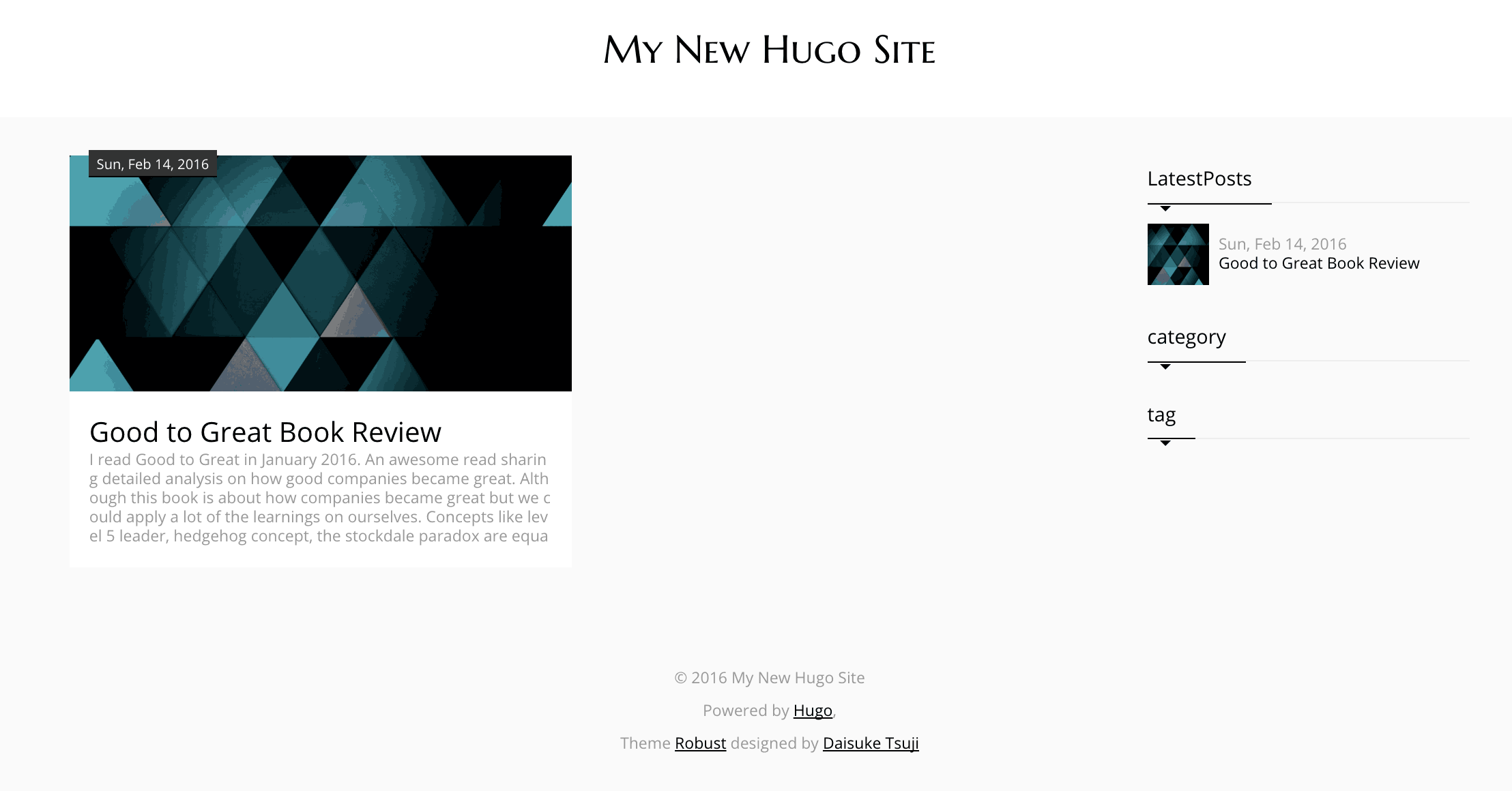
Similaire à ce que nous avons observé lors de l’échafaudage pour notre nouveau site web Hugo, jetons un oeil à ce que comprend un thème Hugo typique. Ce qui suit n’est qu’une sélection de ce que vous verriez si vous listiez les contenus du répertoire du thème Robust. Il y a aussi quelques-uns des fichiers par défaut créés par Hugo v0.23. (Voir Créer un Thème)
.
├── LICENSE.md
├── archetypes
│   └── default.md
├── layouts
│   ├── 404.html
│   ├── _default
│   │   ├── list.html
│   │   └── single.html
│   ├── index.html
│   └── partials
│       ├── footer.html
│       └── header.html
├── static
│   ├── css
│   └── js
└── theme.toml
- theme.toml est le fichier de configuration du thème qui vous donne l’information sur le thème comme le nom et la description du thème, les détails de l’auteur, la licence du thème, la version minimum d’Hugo qui sera par défaut votre version d’Hugo localement installée.
- layouts contient différentes vues (cad. templates) pour différents types de contenus. Dans ce guide de démarrage, nous voyons que chaque type de contenu a un fichier
single.htmlet un fichierlist.html.single.htmls’utilise pour produire un morceau unique de contenu.list.htmls’utilise pour visualiser*.md*dans la section posts. Penez àlist.htmlcommeexemple.com/postsetsingle.htmlcommeexemple.com/posts/mon-post-unique/. - static a le même objectif que celui du
staticdans notre échafaudage original. Ce dossier stocke tous les actifs statiques utilisés par le thème et il est copié tel quel au moment du build.
Étape 6. Utilisez plusieurs thèmes
Vous pouvez facilement tester différentes configurations en alternant entre différents thèmes. dans Hugo. Supposons que nous voulions essayer le thème bleak. Tuez le serveur Hugo si vous êtes encore en train de le faire fonctionner à la ligne de commande.
À partir de la racine de votre projet, vous pouvez utiliser cette commande à une ligne à changer à l’intérieur de themes, clonez Bleak et revenez à la racine de votre projet.
cd themes && git clone https://github.com/Zenithar/hugo-theme-bleak.git && cd ..
Ou en détails à la ligne de commande :
Replacez-vous dans le dossier themes
cd themes
Et clonez le thème bleak :
$ git clone https://github.com/Zenithar/hugo-theme-bleak.git
Redémarrez le serveur en utilisant le thème hugo-theme-bleak comme affiché ci-dessous
$ cd ..
$ hugo server --theme=hugo-theme-bleak --buildDrafts
… Désormais, notre site web utilise le thème bleak sur http://localhost:1313 et s’affiche différemment comme ci-dessous

Étape 7. Mise à jourde votre configuration
Maintenant, arrêtez si besoin (Ctrl + C) pour redémarrer le serveur avec le thème robust, car nous allons l’utiliser pour ce guide de démarrage rapide :
$ hugo server --theme=hugo_theme_robust --buildDrafts
Mise à jour de config.toml
Notre site web utilise actuellement les valeurs stupides spécifiées dans le fichier de configuration bibliotheque/config.toml, qui a été auto-généré avec hugo new site bibliotheque. Mettons à jour la configuration.
baseURL = "http://exemple.org/"
languageCode = "fr-fr"
title = "Critiques de Livres par Shekhar Gulati"

[Params]
  Author = "Shekhar Gulati"
Regardez votre site se recharger instantanément
Hugo supporte nativement le rechargement en live. Ce qui veut dire que Hugo reconstruira et rechargera votre site à chaque fois que vous sauvegarderez une modification d’un contenu, template, asset statique et même votre fichier de configuration. Vous devriez voir quelque chose de similaire à l’impression-écran qui suit sur http://localhost:1313 une fois que vous sauvegarderez les modifications ci-dessus dans votre fichier config.toml :

Outre la visualisation, vous retrouverez la modification dans la console. Dès que vous avez modifié le fichier de configuration, Hugo a appliqué ces modifications aux pages concernées et reconstruit le site :
Config file changed: /Users/votrenomutilisateur/bibliotheque/config.toml
Started building sites ...
Built site for language en:
1 of 1 draft rendered
0 future content
0 expired content
1 regular pages created
8 other pages created
0 non-page files copied
2 paginator pages created
0 tags created
0 categories created
total in 24 ms
Étape 8. Personnalisez le thème robust
Le thème robust est un bon départ pour notre bibliothèque en ligne mais nous voulons le personnaliser afin de le rapprocher de nos besoins pour une bibliothèque. Hugo facilite la personnalisation des thèmes. Vous pouvez aussi créer vos propres thèmes. Pour ce guide nous nous concentrerons sur la personnalisation.
La première modification à produire, c’est d’utiliser une image par défaut différente de celle utilisée dans le thème. L’image par défaut du thème utilisée à la fois dans le fichier list.htmlet single.html se trouve à l’intérieur de themes/hugo_theme_robust/static/images/default.jpg. Nous pouvons facilement l’annuler en créant une structure de répertoire simple dans le répertoire static du dossier.
Créez un dossier images dans le répertoire bibliotheque/static et copiez dedans une image avec le nom default.jpg. Nous utiliserons par défaut l’image affichée en dessous.

Hugo synchronisera les modifications et rechargera le site web pour utiliser cette nouvelle image

Maintenant, nous devons modifier le layout de la page index afin que seules les images soient affichées au lieu du texte. Le fichier themes/hugo-theme_robust/layouts/index.html fait référence au partiel li qui produit la vue en liste ci-dessous.
<article class="li">
      <a href="{{ .Permalink }}" class="clearfix">
        <div class="image" style="background-image: url({{ $.Site.BaseURL }}images/{{ with .Params.image }}{{ . }}{{ else }}default.jpg{{ end }});"></div>
        <div class="detail">
          <time>{{ with .Site.Params.DateForm }}{{ $.Date.Format . }}{{ else }}{{ $.Date.Format "Mon, Jan 2, 2006" }}{{ end }}</time>
          <h2 class="title">{{ .Title }}</h2>
          <div class="summary">{{ .Summary }}</div>
        </div>
      </a>
    </article>
Créez un nouveau fichier li.html à l’intérieur du dossier bibliotheque/layouts/_default. Si vous êtes à la racine de votre projet, vous pouvez utiliser la commande-en-une-ligne qui suit pour créer à la fois le fichier et revenir à la racine :
cd layouts && mkdir _default && cd _default && touch li.html && cd ../..
Copiez le contenu affiché en dessous dans le nouveau fichier li.html. Si vous comparez ça avec le li.htmllivré avec le thème Robust, vous remarquerez que nous avons enlevé les détails du livre, afin que seule l’image s’affiche.
<article class="li">
  <a href="{{ .Permalink }}" class="clearfix">
    <div class="image" style="background-image: url({{ $.Site.BaseURL }}images/{{ with .Params.image }}{{ . }}{{ else }}default.jpg{{ end }});"></div>
  </a>
</article>
Maintenant, le site web devrait ressembler à ce qui s’affiche en-dessous

Ensuite, nous voulons retirer l’information présente en pied de page concernant le thème. Pour faire ainsi, créez un nouveau dossier sur bibliotheque/layouts/partials. Celui-ci détiendra notre nouveau fichier appelé default_foot.html
Ceci est un nouveau template partial. Si vous êtes encore à la racine du répertoire de votre projet, vous pouvez utilisez la commande-en-une-linge qui suit pour créer le partial avant de de revenir à la racine du projet :
cd layouts && mkdir partials && cd partials && touch default_foot.html && cd ../..
Ajoutez maintenant ce qui suit à notre nouveau template partial default_foot.html :
<footer class="site">
<p>{{ with .Site.Copyright | safeHTML }}{{ . }}{{ else }}© {{ $.Site.LastChange.Year }} {{ if isset $.Site.Params "Author" }}{{ $.Site.Params.Author }}{{ else }}{{ .Site.Title }}{{ end }}{{ end }}</p>
<p>Motorisé par <a href="http://gohugo.io" target="_blank">Hugo</a>,</p>
</footer>
A ce stade nous utilisons l’image par défaut mais nous aimerions utiliser l’image du livre que nous pourrions rattacher au livre. Chaque critique de livre définira un réglage de configuration dans son front matter. Mettez à jour le contenu et le front matter de good-to-great.md comme affiché ci-dessous :
+++
date = "2017-02-19T21:09:05-06:00"
draft = true
title = "Good to Great Book Review"
image = "good-to-great.jpg"
+++

I read **Good to Great in January 2016**. An awesome read sharing detailed analysis on how good companies became great. Although this book is about how companies became great but we could apply a lot of the learnings on ourselves. Concepts like level 5 leader, hedgehog concept, the stockdale paradox are equally applicable to individuals.
Piquez quelque part (légal SVP) une image, appelez-la good-to-great.jpg, et placez-la dans le dossier bibliotheque/static/images.
Après avoir ajouté quelques autres livres à notre étagère de bibliothèque, voic à quoi ressemble l’ensemble. Quelques livres que j’ai lus durant l’année.

Dernier raffinage… Nous devons aussi enlever la barre latérale à droite. Copiez le fichier index.html dans le dossier layouts du thème vers le dossier bibliotheque/layouts. Retirez la section en rapport avec la barre latérale du HTML :
<div class="col-sm-3">
  {{ partial "sidebar.html" . }}
</div>
Étape 9. Rendez les posts publics
À ce stade, tous les posts que nous avons écrits sont en statut draft, c’est à dire draft=true (ébauche). Afin de faire qu’un draft soit public, vous pouvez soit lancer une commande ou modifier manuellement le statut draft dans le post en false. Hugo fournit une commande pratique appelée undraftpour faire ça :
$ hugo undraft content/post/good-to-great.md
Si nous vérifions le front matter de good-to-great.md après avoir lancé cette commande, nous remarquons que Hugo a écrit la modification du statut draft au fichier :
+++
date = "2017-02-19T22:42:53-06:00"
draft = false
title = "Good to Great Book Review"
image = "good-to-great.jpg"
+++
Maintenant, nous pouvons lancer le serveur sans l’option buildDrafts.
$ hugo server --theme=hugo_theme_robust
Étape 10. Construire votre site Web
Pour générer la source du site web Hugo, qui peut être déployé vers GitHub Pages. nous avons besoin de modifier la ligne baseURL dans notre configuration comme suit :
baseURL = "https://<votre nomutilisateur GitHub>.github.io/bibliotheque/"
Puis lancez la commande suivante à partir du répertoire racine de votre projet Hugo :
$ hugo --theme=hugo_theme_robust

Started building sites ...
Built site for language en:
0 draft content
0 future content
0 expired content
1 regular pages created
8 other pages created
0 non-page files copied
2 paginator pages created
0 tags created
0 categories created
total in 10 ms
Après avoir lancé la commande hugo, un répertoire bibliotheque/public est créé contenant la source du site web généré.
P.S. En passant, (si vous avez essayé), le site web n’est pas accessible proprement via le protocole file:///.
Étape 11. Et après ?
Bravo ! Votre nouveau répertoire public bibliothèque/ est un site web Hugo entièrement généré et déployable. Du fait que tous vos fichiers sont statiques, vous avez d’innombrables options d’hébergement, et votre nouvelle structure de répertoire et votre format de contenu simple vont améliorer grandement votre site web.
Voic ce que vous pourriez regardez ensuite :
- Voir les options d’hébergement et de déploiement pour partager votre nouveau site web Hugo avec le monde.
- Apprenez en plus sur le templating puissant d’Hugo pour personnaliser votre site web Hugo à vos besoins spécifiques et pour le faire grandir.
- Visitez le Forum de discussion Hugo pour poser des questions, répondre aux questions, et devenir un membre actif de la communauté Hugo.
(Option) Étape 12. Déployez le site bibliotheque sur GitHub pages
Lançons le contôle de version de votre bibliotheque :
$ git init
$ echo "/public/" >> .gitignore
$ echo "/themes/" >> .gitignore
$ git add --all
$ git commit -m "Initial commit"
Maintenant les repos Git sous bibliotheque/themes ne rentreront plus en conflit avec votre repo bibliotheque, et c’est aussi le cas pour un repo Git dans bibliotheque/public.
Créez un nouveau repository sur GitHub appelé bibliotheque (sans README). Une fois que c’est fait, créez un nouveau repo Git sur votre système local dans bibliotheque/public et ajoutez remote :
$ cd public
$ git init
$ git remote add origin git@github.com:<votre-nomutilisateur-github>/bibliotheque.git
Puis créez et checkout une nouvelle branche gh-pages
$ git checkout -b gh-pages
Switched to a new branch 'gh-pages'
Ajoutez tous les fichiers (dans bibliotheque/public) à l’index, commitez-les, et poussez les modifications sur GitHub.
$ git add --all
$ git commit -m "bibliotheque added"
$ git push -f origin gh-pages
Dans quelques minutes, votre site web sera vivant sur https://<github-nomutilisateur>.github.io/bibliotheque/.
A tout moment, vous pouvez régénérer votre site avec :
$ (cd ..; hugo --theme=hugo_theme_robust)
$ git add --all
$ git commit -m "<some change message>"
$ git push -f origin gh-pages
Ce tutoriel rapide a été initialement écrit par Shekhar Gulati dans sa série de blog 52 Technologies in 2016.
[archetypes][/gestion-contenu/archetypes/]